一、测速数值为什么会“骗人”?
在使用 Clash Verge Rev 时,很多用户发现一个现象:点击一键测速后,节点列表里排在最前面的节点延迟显示只有 20ms 到 30ms,绿得发亮。但只要选中这个节点,看视频依然转圈卡顿,甚至打不开高带宽网站。
产生这种落差的根源在于:客户端默认测出的只是握手时间,并不代表数据传输能力。
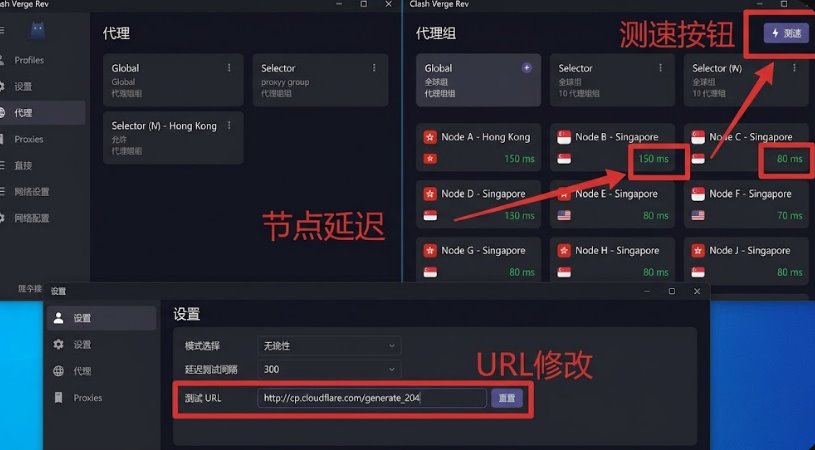
二、TCP 握手 Ping 与 HTTP 真实连接延迟的区别
| 对比维度 | 握手 Ping (TCP Latency) | 真实业务延迟 (HTTP/RTT) |
|---|---|---|
| **测试原理** | 仅向中转入口服务器发送一次 TCP SYN 并接收 ACK 响应 | 完整建立加密隧道,穿透境外出口服务器并拉取一段 HTTP 204 数据 |
| **反映的内容** | 你的电脑距离国内中转机房的物理网络距离 | 整个网络链路从本地端到境外目标网站的完整响应速度 |
| **典型数值** | 通常在 10ms ~ 40ms 之间 | 通常在 80ms ~ 250ms 之间 |
| **参考价值** | 仅能证明中转机房还在线,无法反映出口质量 | 真实反映访问网页和视频的等待时间 |
因此,如果测速只是测到入口机房,哪怕境外出口服务器早已过载甚至断网,列表依然会显示“超低延迟”。
三、在 Clash Verge Rev 中配置真实测速环境
1. 将默认测速地址替换为稳定可靠的目标
默认情况下,很多配置使用的测速地址是 http://www.gstatic.com/generate_204。由于该地址国内直连有时存在干扰,我们可以将其自定义为更精准的国际标准 204 服务器:
常用的高质量测速 URL 清单:
- Cloudflare 标准端点:`http://cp.cloudflare.com/generate_204`
- 谷歌全球 CDN 端点:`http://www.google.com/generate_204`
- 微软网络连通检测点:`http://www.msftconnecttest.com/connecttest.txt`
2. 修改配置文件的测速参数
打开 Clash Verge Rev,进入「订阅」页面。
右键点击你的活跃配置,选择「作为脚本编辑」或进入文本修改。
查找 proxy-groups 或全局策略组定义区域,定位到 url 参数。
将原本的测速地址替换为指定的 URL:
proxy-groups:
- name: 自动选择
type: url-test
url: http://cp.cloudflare.com/generate_204
interval: 300
tolerance: 50
保存配置并重新载入。
四、综合评估节点优劣的三维度法则
想要挑选真正高速稳定的线路,不能只盯着测速数字看:
看测速丢包率:连续点击测速三次,如果某节点延迟忽高忽低(比如第一次 80ms,第二次直接超时 Timeout),说明该线路处于丢包震荡状态,即便延迟再低也不宜作为主选。
看出口带宽上限:找一个大型下载测速网站(如 speedtest.net),实际观察 5 秒钟内的速度爬升曲线。
看流媒体解锁与 IP 洁净度:对于需要访问特定跨国平台的用户,纯净的住宅或原生 IP 往往比机房大带宽 IP 拥有更高的权限和稳定性。