一、打断工作流的“托盘依赖症”
在日常桌面办公中,很多用户每天都要在两种网络状态之间反复横跳:
访问内网 OA、查验本地微服务时,需要立刻关闭系统代理;
查阅海外技术文档或更新代码仓库时,又需要重新打开系统代理。
传统操作路径非常磨人:
鼠标移动到右下角托盘 -> 展开隐藏图标 -> 找到猫咪图标 -> 右键 -> 在菜单里寻找“系统代理”开关勾选。
这一套动作做下来需要三四秒,把原本高度集中的工作思路彻底打断。
通过打造一套深度的全局快捷键体系,配合 Windows 底层的静默计划任务,可以让 Clash Verge Rev 彻底隐形于系统后台,变成随叫随到的极速底层基建设施。
二、配置全局系统级热键:手指不离键盘
步骤 1:打开 Verge Rev 快捷键定义面板
打开 Clash Verge Rev 客户端主界面。
点击左侧导航栏最下方的 「设置」。
在设置列表中向下滚动,找到 「快捷键 (Hotkeys)」 模块。
步骤 2:绑定核心高频动作
点击「添加快捷键」或在已有功能后点击输入框,推荐设置以下两组符合人体工学的非冲突键位:
- 开关系统代理 (Toggle System Proxy):推荐设置为 `Ctrl + Alt + P`(P 代表 Proxy,单手大拇指配合食指即可盲按)。
- 开关 TUN 模式 (Toggle TUN Mode):推荐设置为 `Ctrl + Alt + T`。
- 显示 / 隐藏主窗口 (Toggle Window):推荐设置为 `Ctrl + Alt + C`。
步骤 3:验证键位全局穿透
设置完成后直接最小化客户端。
此时无论你是在玩全屏游戏、全屏播放视频,还是在 IDE 中写代码,只需随手敲击 `Ctrl + Alt + P`:
Windows 右下角会立刻弹出一行微小的通知提示:“系统代理已开启”或“系统代理已关闭”,全程不到 0.1 秒,根本不需要呼出客户端界面。
三、解决开机自启的顽疾:跳过恶心的 UAC 管理员弹窗
很多用户为了使用 TUN 模式,开启了“以管理员身份运行”。但这样设置后,每次电脑开机进入桌面,屏幕中央必然会弹出一个刺眼的“用户账户控制 (UAC)”弹窗询问是否允许,自启动完全沦为半自动化。
使用 Windows 任务计划程序可以优雅地消除这个弹窗:
按 `Win + R` 打开运行框,输入 `taskschd.msc` 回车打开「任务计划程序」。
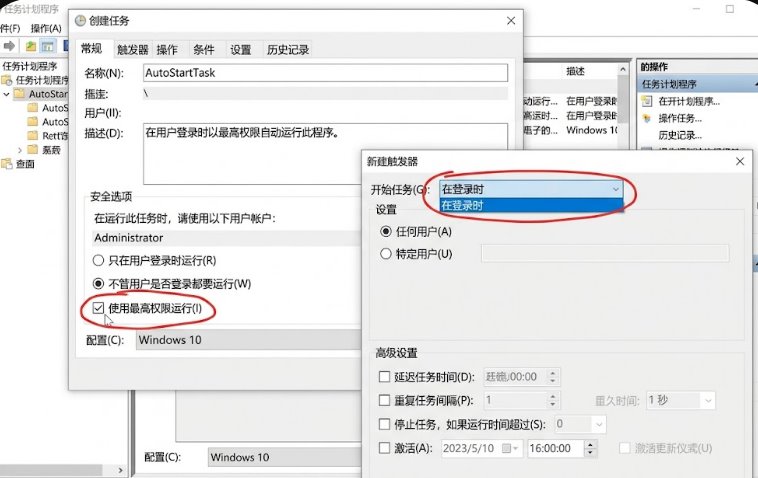
点击右侧操作栏的 「创建任务」(注意:不要选“创建基本任务”)。
「常规」选项卡设置:
- 名称:填入 `ClashVergeAutoStart`;
- 安全选项:务必勾选「使用最高权限运行」(核心关键点,直接豁免 UAC 拦截);
- 配置为:选择 `Windows 10` 或 `Windows 11`。
「触发器」选项卡设置:
- 点击新建,开始任务下拉选择 「当前用户登录时」;
- 高级设置中勾选「延迟任务时间:5 秒」(防止开机瞬间网络堆栈未就绪导致拉起失败)。
「操作」选项卡设置:
- 点击新建,操作选择「启动程序」;
- 程序或脚本:浏览选中 Clash Verge Rev 的主程序路径(如 `C:\Program Files\Clash Verge Rev\clash-verge.exe`);
- 添加参数:填入 `--silent`(静默启动直接缩回托盘,不弹大窗口)。
点击确定保存。随后在 Clash Verge Rev 本身的应用设置里,将自带的“开机自启”开关关闭(避免双重调用)。下次电脑开机,系统会在进入桌面的 5 秒内静默完成最高权限拉起,没有任何提示窗口,极致清爽。