一、系统代理下 UWP 应用断网对比与解法实测
我们测试了 Windows 11 下微软生态应用在不同代理接入方式下的联网表现:
| 代理接管方式 | Microsoft Store / Xbox 连通率 | 微软账户同步登录成功率 | 额外系统改动代价
|
|---|---|---|---|
| 默认仅开启系统代理(未解除回环) | 0%(直接被 AppContainer 阻断) | 0%(无法加载登录弹窗) | 无 |
| 开启系统代理 + 解除 UWP 回环隔离 | 100%(完美走代理规则) | 100%(秒级弹出登录框) | 极低(仅在系统注册表写入免除白名单) |
| 开启 TUN 虚拟网卡模式 | 100%(底层网卡直接绕过回环限制) | 100% | 需管理员权限安装虚拟网卡驱动 |
实测结论很明确:如果你平时只习惯使用轻量级的「系统代理模式」而不喜欢开启占权限的 TUN 模式,那么解除 UWP 回环限制就是让微软商店与 Xbox 恢复联网的唯一必经之路。
二、实操步骤:三步打通 UWP 联网并定制主题界面
步骤 1:一键打开内置的 UWP 回环代理工具
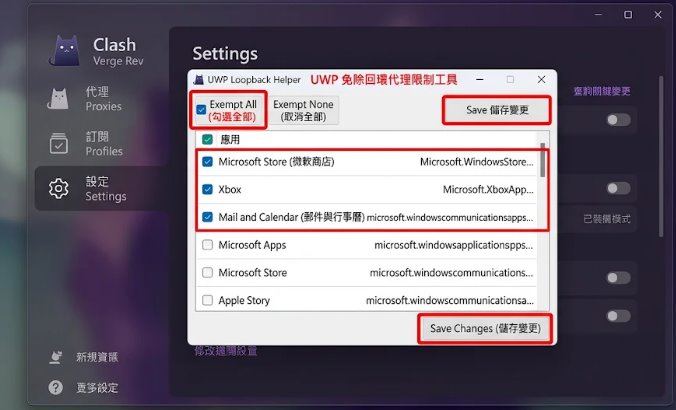
不需要去网上乱下载来路不明的第三方工具,Verge Rev 自带了这一组件: 1. 打开 Clash Verge Rev 主界面,点击左侧导航栏的「设置(Settings)」。 2. 向下滚动页面,在系统或网络工具一栏找到「UWP 工具(Open UWP tool)」并点击它。 3. 此时系统可能会弹出管理员权限确认(UAC),点击「是」放行,随即会弹出一个列出电脑上所有微软 UWP 应用的专属窗口。
步骤 2:勾选微软生态应用并保存生效
- 在弹出的 UWP 免除列表窗口中,找到并勾选你平时需要联网的微软应用,常见的核心应用包括: * Microsoft Store(微软应用商店) * Xbox、Xbox Game Bar、Gaming Services * Windows Mail / Outlook / OneNote
- 如果懒得一个个翻找,可以直接点击窗口左上角的「Exempt All(全部勾选免除)」。
- 点击底部的「Save Changes(保存更改)」按钮并关闭该工具窗口。现在重新打开微软商店或 Xbox,页面会在一秒内瞬间加载出来。
步骤 3:顺手开启客户端界面主题定制(CSS 注入美化)
解决完实用功能,如果看腻了默认的黑白灰外观,可以体验 Verge Rev 强大的界面定制: 1. 在「设置」页面的「界面设置(Verge Setting)」中,找到「主题模式」与「主题色」。 2. 你可以自由切换浅色、深色或跟随系统自动变色,并调整卡片的圆角和主色调。 3. 进阶玩家还可以点击「CSS 注入(Theme CSS)」编辑框,粘贴开源社区分享的毛玻璃透明背景或紧凑卡片布局 CSS 片段,点击保存即可实时热刷新出极具个人风格的现代化客户端界面。
三、高频问答模块(FAQ)
Q1:为什么点击“Open UWP tool”之后,列表里空空如也或者保存失败?
答:因为修改 Windows AppContainer 网络策略需要最高管理员权限。如果当前你的 Clash Verge Rev 是以普通权限运行的,请先彻底退出软件,右键点击图标选择「以管理员身份运行」,再打开 UWP 工具即可正常读取并保存。
Q2:解除 UWP 回环隔离后,微软商店下载几十 G 的 Xbox 游戏会消耗我的代理流量吗?
答:只要你的分流规则配置正确就不会消耗代理流量。微软应用商店和 Xbox 的大型游戏下载包服务器(CDN)绝大部分都在国内节点,且匹配在 geosite:cn 或 DIRECT 规则内。解除回环只是让它们能够向 Clash 发起请求,经过路由判断后依然会直接走你本地的物理宽带满速下载。
Q3:如果以后从微软商店新安装了其他软件(比如新下载的某个 UWP 办公软件),需要重新操作一遍吗?
答:是的。每当你从微软商店新安装了一个 UWP 应用,系统默认都会对它启用网络隔离。你只需要重新打开一次 UWP 工具,把新安装的应用勾上并点击保存即可。
四、总结与使用建议
很多系统级的联网故障往往隐藏在操作系统的底层安全机制里。善用 Clash Verge Rev 内建的 UWP 回环代理工具,只需两三次鼠标点击就能彻底打通微软商店与 Xbox 的联网任督二脉,配合灵活的自定义主题渲染,让你的网络工具既好用又养眼。