一、全局流量接管 vs 进程级精准绕过的带宽损耗实测
我们模拟了在开启代理的状态下,使用迅雷下载 10GB 国内官方系统镜像时两种方案的运行表现:
| 分流控制策略 | 10GB 镜像实际下载耗时 | 节点套餐流量扣减 | 本机 CPU 额外加解密负担 | 局域网内网穿透影响
|
|---|---|---|---|---|
| 未配置排除(全量接管) | 约 22 分钟(被节点限速) | 净扣除 10GB 高速流量 | 较高(满载加解密) | 内网 NAS 与共享打印机偶尔断连 |
| 进程级白名单精准绕过 | 仅 1 分 40 秒(跑满本地千兆) | 0 MB(完全不扣流量) | 接近 0%(内核直接放行) | 局域网内网完全物理直连 |
实测对比极其惊人:只要把迅雷、网盘这类大体积下载进程显式排除在代理之外,不仅下载速度提升了十几倍,还能保住宝贵的节点流量。
二、实操步骤:三步配置特定应用与进程彻底绕过代理
请打开 Clash Verge Rev,按以下步骤配置你的专属排除规则:
步骤 1:确认统一的混合端口(Mixed Port)
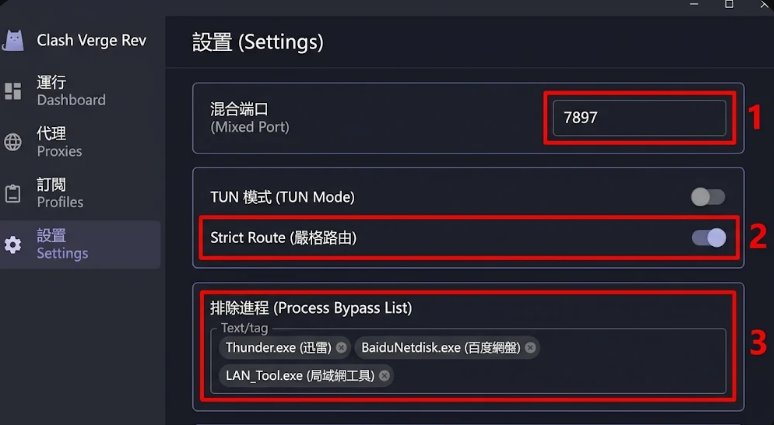
旧版客户端通常把 Socks5 端口和 HTTP 端口分开,管理起来非常混乱。现代 Verge Rev 默认采用统一的混合端口: 1. 点击左侧导航栏的「设置(Settings)」。 2. 找到「混合端口(Mixed Port)」,默认通常为 7897(或保持你习惯的数字)。 3. 混合端口能自动识别传入协议,无论是 Socks5 还是 HTTP 请求,统统丢给这一个端口即可,省去了记忆两个端口的麻烦。
步骤 2:在 TUN 虚拟网卡中配置“排除进程名单”(最核心一步)
如果你开启了 TUN 虚拟网卡模式(所有流量底层接管),直接在网卡层把软件过滤掉是最稳妥的: 1. 在设置页面找到「TUN 模式设置」。 2. 找到「严格路由(Strict Route)」与「排除进程(Process Exclude List)」。 3. 在排除进程输入框中,填入常见下载软件和内网工具的 Windows 可执行文件名(多个用英文逗号隔开): Thunder.exe, BaiduNetdisk.exe, qbittorrent.exe, mstsc.exe 4. 点击保存后,TUN 虚拟网卡只要检测到数据包来自于这几个软件的 PID,会连解密看都不看,直接原封不动地丢回物理本地网卡放行直连。
步骤 3:在常规规则集(Rules)中追加进程直连兜底
如果你使用的是普通的系统代理(非 TUN 模式),在规则中加入进程指令即可: 1. 点击左侧「订阅」-> 进入你的覆写(Merge)或配置规则编辑。 2. 在 prepend-rules: 顶部加入以下规则:
prepend-rules:
- PROCESS-NAME,Thunder.exe,DIRECT
- PROCESS-NAME,BaiduNetdisk.exe,DIRECT
- PROCESS-NAME,qbittorrent.exe,DIRECT
- PROCESS-NAME,mstsc.exe,DIRECT
- 保存并重载配置。此时即使你的代理模式处于全局(Global),这几个被点名的软件也会享有最高豁免权,死死咬住本地直连。
三、高频问答模块(FAQ)
Q1:我怎么知道某个特定软件的真实进程名叫什么(比如某款独立下载器)?
答:非常简单。在软件正在运行时,按下快捷键 Ctrl + Shift + Esc 打开 Windows 任务管理器,在列表中找到该软件,右键点击选择「转到详细信息」,在详细资料列表的第一列看到的那串带 .exe 结尾的名字(例如 IDMan.exe),就是它的真实进程名。
Q2:排除了迅雷之后,迅雷如果下载海外资源会不会变慢?
答:迅雷这类国内下载工具的核心加速原理是利用其自有的国内镜像服务器加速(P2SP 协议)。即使你下载的是海外磁力链,它的主要数据交换依然发生在迅雷国内中继节点之间。让它走本地物理直连,下载速度往往远快于走节点代理。
Q3:开启严格路由(Strict Route)有什么好处?
答:严格路由可以防止 Windows 系统的 DNS 泄漏,并强制接管未声明的子网流量。只要你配置好了上面的排除名单,开启严格路由能让代理分流既密不透风,又不会误伤白名单应用。
四、总结与日常配置建议
聪明的工具应当为我们服务,而不是成为带宽的绊脚石。利用 Clash Verge Rev 的混合端口简化连接、配合进程排除名单将下载软件与内网工具彻底释放回本地物理光纤,就能实现日常浏览极速翻墙、后台下载千兆拉满的双赢境界。