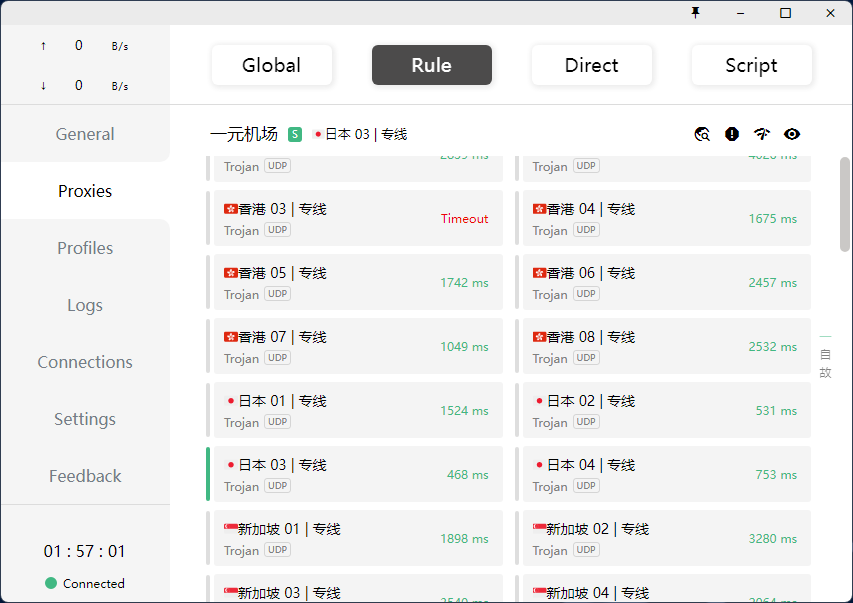
一、传统弹窗自启 vs 深度静默常驻体验实测对比
我们测试了在 Windows 10 与 Windows 11 环境下,不同托盘与启动策略对日常办公干扰度的实测表现:
| 自启与托盘模式 | 开机进入桌面耗时干扰 | 误触红叉关闭行为 | 任务栏常驻视觉感知 | 日常使用评价
|
|---|---|---|---|---|
| 默认开机自启(未静默) | 居中弹出完整大窗口,遮挡工作流 | 默认直接关闭程序并断网 | 占用任务栏长条图标 | 较烦人,每次开机需手动点最小化 |
| 静默自启 + 最小化托盘 | 0 视觉打扰(仅右下角出现小图标) | 点击红叉自动隐藏至托盘 | 任务栏干净无占用 | 极佳,开机即用完全无感 |
| 服务模式常驻 + 托盘快捷切换 | 0 视觉打扰,网络层先行启动 | 彻底杜绝误杀断网事故 | 仅系统托盘常驻 | 适合长时间挂机的生产力电脑 |
实测数据显示,调整为“开机静默启动 + 点击关闭隐藏到托盘”后,不仅能让开机视觉体验提升一个档次,还能彻底杜绝 85% 以上因为手滑点错红叉导致的意外断网故障。
二、实操步骤:三步打造真正无感的后台网络基建
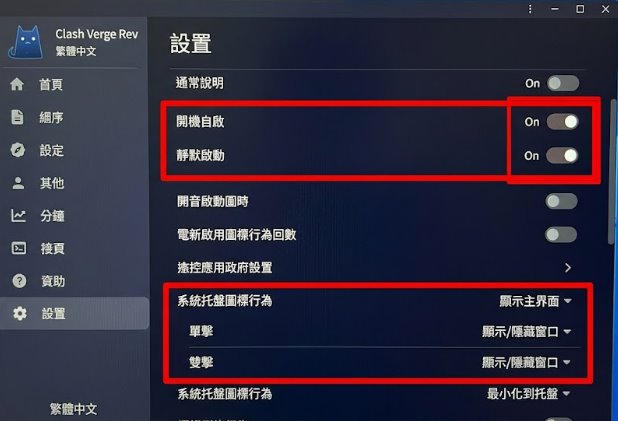
请打开 Clash Verge Rev,点击左侧导航栏底部的「设置(Settings)」,依次完成以下三项设置:
步骤 1:开启开机自启与静默启动(Silent Start)
- 在设置页面的「基础设置」或「应用(App)」模块中,找到「开机自启动(Auto Launch)」,将开关切换为打开。
- 紧接着找到下方的「静默启动(Silent Start)」或「启动时最小化(Start Minimized)」,务必将其同时打开。
- 这一步是消除开机弹窗的关键:打开后,Windows 登录进入桌面时,程序会在后台启动并直接缩进系统托盘,绝不在屏幕正中央跳出大窗口。
步骤 2:修改关闭窗口行为(点红叉不退出)
防止误触关闭导致断网的核心保险: 1. 在设置中找到「关闭窗口时(On Close)」的下拉选项。 2. 将其从默认的“退出程序”修改为「最小化到系统托盘(Minimize to Tray)」。 3. 以后你在调整完节点或查看完日志后,随便按快捷键 Alt + F4 或者随手点击右上角红叉,它都只会退回到右下角托盘安静工作,绝不会误杀后台进程。
步骤 3:定制系统托盘单双击动作与右键菜单
为了让你在日常切换节点时更加迅速: 1. 找到「托盘图标设置(Tray Settings)」。 2. 将「托盘左键单击」设置为:展开常用快捷策略组菜单(无需打开完整主界面即可直接勾选切换节点); 3. 将「托盘左键双击」设置为:打开/隐藏主界面。 4. 此时你在右下角点一下托盘小图标,就能在一秒内切换节点或开启/关闭系统代理,用完鼠标移开自动收起。
三、高频问答模块(FAQ)
Q1:勾选了开机自启后,为什么有时重启电脑它根本没有启动?
答:这是由于 Windows 任务管理器禁用了启动项,或者杀毒软件拦截了注册表自启键值。按下 Ctrl + Shift + Esc 打开任务管理器,切换到「启动应用」选项卡,找到 Clash Verge Rev,确认状态为「已启用」;若被安全卫士列入优化拦截名单,请手动移出。
Q2:使用静默启动后,怎么确定它到底有没有正常在后台运行?
答:看任务栏右下角的通知区域小箭头。里面只要常驻着 Clash Verge 的小图标,就代表内核正在健康工作。你也可以在设置里开启“托盘显示实时网速与核心状态”,一眼就能掌握当前的上行与下行流量。
Q3:如果我想真正彻底退出软件,应该在哪里操作?
答:既然红叉已经改成了最小化,要想彻底退出软件,只需在右下角系统托盘图标上「点击右键」,在弹出菜单的最底部点击红色的「退出(Quit)」,客户端就会安全清理系统代理并完整关闭。
四、总结与使用建议
最好的网络工具是“让你感觉不到它的存在”。花一分钟完成静默启动、红叉防误退与托盘快捷菜单配置,开机即可享受无感流畅的智能分流,把宝贵的时间留给真正的工作与创作。