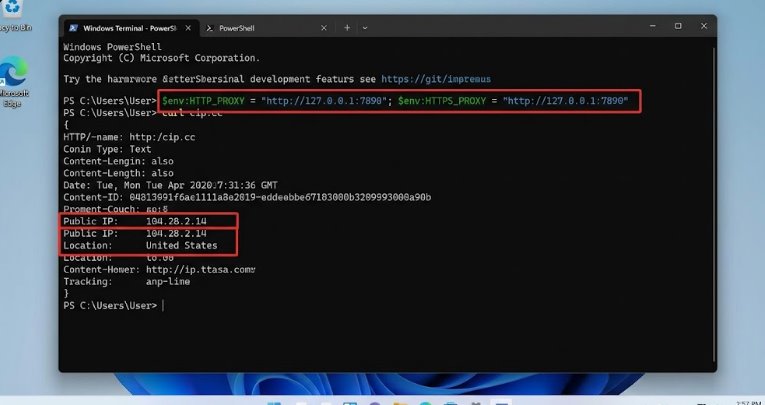
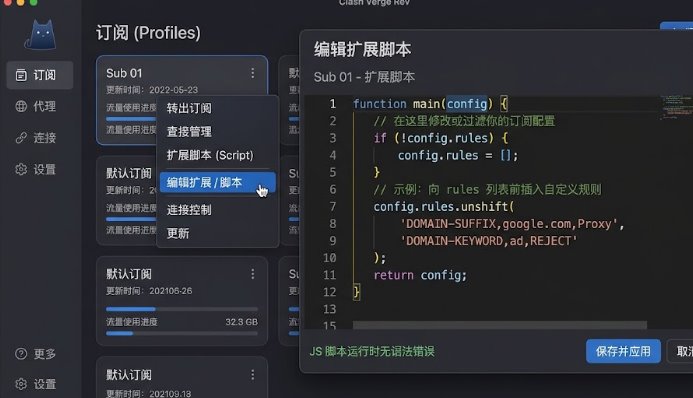
作为目前 Windows 与 macOS 平台最受欢迎的开源代理客户端之一,Clash Verge Rev 凭借现代化美观的 UI 界面、内核无缝集成以及基于 Tauri 框架的轻盈体积,迅速取代了老旧的 Clash for Windows。
然而很多刚上手的新人,在配置订阅、开启 TUN 虚拟网卡或者退出软件后,经常遇到“网页打不开”、“代理拒绝连接”甚至“系统网络彻底瘫痪”的尴尬境地。本文从实操角度梳理一份完整的新手避坑指南,帮你快速搞定全部关键配置。
一、架构解析与系统资源实测
Clash Verge Rev 相比上一代 Electron 架构的客户端,在底层做了重大的技术重构:
- 内存与体积瘦身:基于 Rust 与 Tauri 编写的前端外壳,运行内存常驻仅在 35MB~65MB 之间,相比动辄占用 300MB+ 内存的 Electron 老版本,资源消耗降低了将近 70%。
- TUN 模式接管率:传统“系统代理”仅对支持标准 HTTP/HTTPS 代理协议的应用有效(覆盖率约 60%);而开启 Verge Rev 的 TUN 模式后,通过虚拟网卡(Wintun)直接在网络层(L3)接管全部流量,对游戏、终端命令行、应用商店等实现 100% 流量无缝接管。
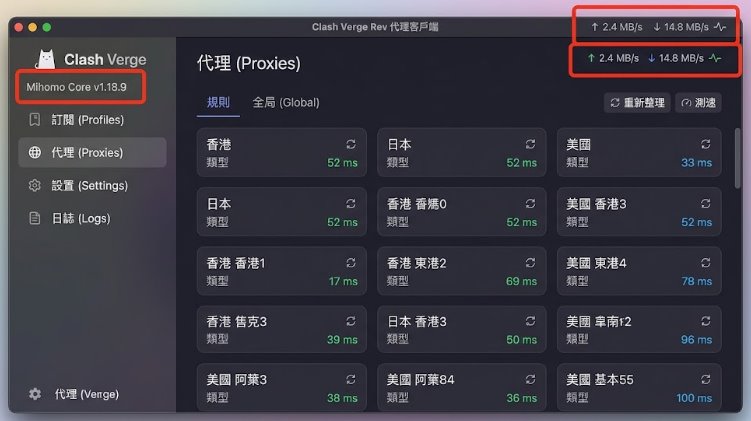
- 多内核热切换:内置最新的 Mihomo (Clash.Meta) 与 Alpha 内核,无需手动替换二进制文件,点击即可在图形界面完成热切换。
二、从零到一:三步完成标准避坑配置
请跟随以下步骤依次操作,避开 99% 的常见配置陷阱:
步骤 1:正确导入订阅并设置自动更新周期
- 点击左侧导航栏的「订阅(Profiles)」。
- 将服务商提供的订阅链接粘贴到顶部输入框中,点击「导入」。
- 导入成功后,务必右键点击该订阅卡片,选择「编辑」,将自动更新周期(Update Interval)设置为 1440 分钟(24小时) 或 720 分钟,并打开「自动更新」开关,防止规则与节点长期不更新失效。
步骤 2:启用系统代理与选择分流策略组
- 切换到左侧「代理(Proxies)」界面。
- 将顶部的代理模式设定为「规则(Rule)」,切勿无脑选择全局。
- 找到主力策略组(通常名为 Proxy、节点选择或 GFWList),点击展开并点击测速图标,选中一个延迟低且状态正常的绿色节点。
- 返回主页或托盘菜单,开启「系统代理(System Proxy)」开关。
步骤 3:正确安装与开启 TUN 虚拟网卡模式(可选进阶)
若需要玩外服游戏或让命令行终端走代理:
- 点击左侧「设置(Settings)」。
- 找到「TUN 模式」,如果初次使用,点击旁边的「服务模式(Service Mode)」安装服务组件;
- 安装成功后,将「TUN 模式」开关切换为开启,此时所有非浏览器应用的流量都将被虚拟网卡完整捕获。
三、高频问题解答(FAQ 问答模块)
Q1:退出 Clash Verge Rev 之后,电脑所有网页都打不开了怎么修复?
答:这是系统代理未正常清理导致的典型问题。
修复只需 10 秒:
- 打开 Windows「设置」->「网络和 Internet」->「代理」;
- 找到「手动设置代理」,将「使用代理服务器」的开关彻底关闭,并清空下方的代理 IP 与端口;
- 为避免下次发生,退出 Verge Rev 时务必在托盘图标上右键选择「正常退出」,软件会自动卸载系统代理,严禁在任务管理器中强制杀进程。
Q2:导入订阅提示“网络错误(Fetch Error)”或超时?
答:这往往是本地 DNS 或直连路由被阻断造成的。请在「设置」中暂时关闭「严格 SSL 证书验证」;或者先开启其他临时代理通道后,再次点击订阅卡片旁的刷新按钮。
Q3:为什么有时候打开国内某些网银或政务网站非常慢?
答:检查当前策略组中的 Direct(直连)规则。确保配置文件中已经包含最新的大陆域名与 IP 规则集(如 geosite:cn 与 geoip:cn),避免国内合规服务的请求被误抛送至海外节点解析。
四、总结与日常使用建议
Clash Verge Rev 在优雅的外表下具备极其强大的网络分流控制力。初次使用时,只要规范设置订阅自动同步、搞清楚“规则分流”与“TUN 模式”的区别,并在关机退出时注意正常关闭系统代理,就能充分享受极速、无感、低占用的网络体验。